Emitir nota a nota no portal da prefeitura toma muito o seu tempo.
Quanto mais você vende, mais tempo perde e maior fica o risco fiscal.
Horas no portal
Digitar cada nota manualmente no site de cada prefeitura fica inviável quando você cresce seu volume.
Imposto que muda
Alíquotas e retenções variam por município e por tipo de CNPJ. Difícil acertar sozinho, nota após nota.
Risco de multa
Enquadramento errado ou atraso na emissão viram penalidade. O custo de errar não é pequeno.
Difícil de crescer
Se 10 notas já é chato, milhares é impossível. O sucesso nas vendas vira um problema operacional.
Apenas quatro passos. Depois, tudo automático.
O trabalho recorrente é praticamente zero: configuração fiscal, certificado, dados da empresa e imposto ficam prontos no seu Conta Azul Pro.
Configure só uma vez
Certificado digital, dados fiscais e código de serviço no seu Conta Azul Pro.
No Conta Azul ProPegue o CSV na Shopee
Todo mês, baixe o relatório de comissões no portal da Shopee.
Portal ShopeeEnvie pra gente
Diretamente por WhatsApp ou e-mail, a Conta Azul recebe e reconhece automaticamente.
WhatsApp ou e-mailPronto sem preocupação
Emitimos todas as NFS-e em lote. Cada 1 linha do seu relatório equivale a 1 nota. Depois, entregamos cada uma ao e-mail do tomador.
No automáticoVocê paga pela faixa que usar e
ela se ajusta sozinha.
A licença é sua. Sem fidelidade, cancela quando quiser.
Reenquadramento automático: se num mês você emitir mais (ou menos) notas, a faixa cobrada se ajusta sozinha ao seu volume real. Você nunca precisa trocar de plano na mão.
Guia completo para Afiliados Shopee
Sem conhecimento técnico, no seu ritmo.
Como o CA Pro Emissor funciona
O CA Pro Emissor é uma ferramenta criada pela Conta Azul em parceria com a Shopee para facilitar a vida dos afiliados. Ele pega o relatório de comissões que a Shopee disponibiliza (um arquivo CSV) e transforma cada linha dele em uma nota fiscal de serviço (NFS-e) emitida contra o Seller correspondente, tudo de uma vez e sem digitação manual.
Você pode emitir suas notas de três formas:
Pelo site (upload)
Envie o arquivo CSV direto na tela do CA Pro Emissor e clique em Enviar e emitir.
Por WhatsApp
Encaminhe o CSV para o número cadastrado e as notas são emitidas sozinhas.
AutomáticoPor e-mail
Envie o CSV para o endereço exclusivo gerado para você e pronto.
AutomáticoAlém disso: a configuração (Etapas 1 a 5) é feita uma única vez. Depois dela, o seu trabalho no dia a dia será apenas enviar o arquivo da Shopee. O resto acontece automaticamente.
Sua trilha neste guia
Siga as etapas na ordem — as cinco primeiras são a configuração única.
O que você vai precisar
- Um e-mail e os dados da sua empresa (CNPJ) para criar a conta.
- Usuário e senha do portal de notas da sua prefeitura. Se a sua cidade exigir, um certificado digital modelo A1 (e-CNPJ).
- O relatório de comissões (arquivo CSV) baixado no portal da Shopee.
- Cerca de 20 minutos para fazer a configuração inicial com calma.
O que é NFS-e?
É a Nota Fiscal de Serviço eletrônica: o documento fiscal que você, afiliado, emite para registrar a comissão recebida dos Sellers.
O que é o arquivo CSV?
É um arquivo de planilha simples (abre no Excel) com a lista das suas comissões. A Shopee disponibiliza esse arquivo para você no portal de afiliados.
O que é certificado digital A1?
É um arquivo que funciona como a assinatura eletrônica oficial da sua empresa. Só é necessário se a sua prefeitura não permitir a emissão com usuário e senha.
Crie sua conta no CA Pro
O CA Pro é o sistema de gestão da Conta Azul: é ele que faz a emissão das notas por trás do Emissor. Você não precisa aprender a usá-lo. Depois desta primeira configuração, você não terá mais que interagir com ele no dia a dia.
- 1Acesse a página de cadastro: cadastro.contaazul.com.
- 2Preencha os dados solicitados e crie sua conta. Não é necessário assinar nenhum plano: a conta de teste é suficiente.
- 3No primeiro acesso, o sistema fará algumas perguntas rápidas sobre o seu negócio. Responda e avance.
- 4Ao final, você chegará à tela “Visão Geral”, como na imagem abaixo. Sua conta está criada.
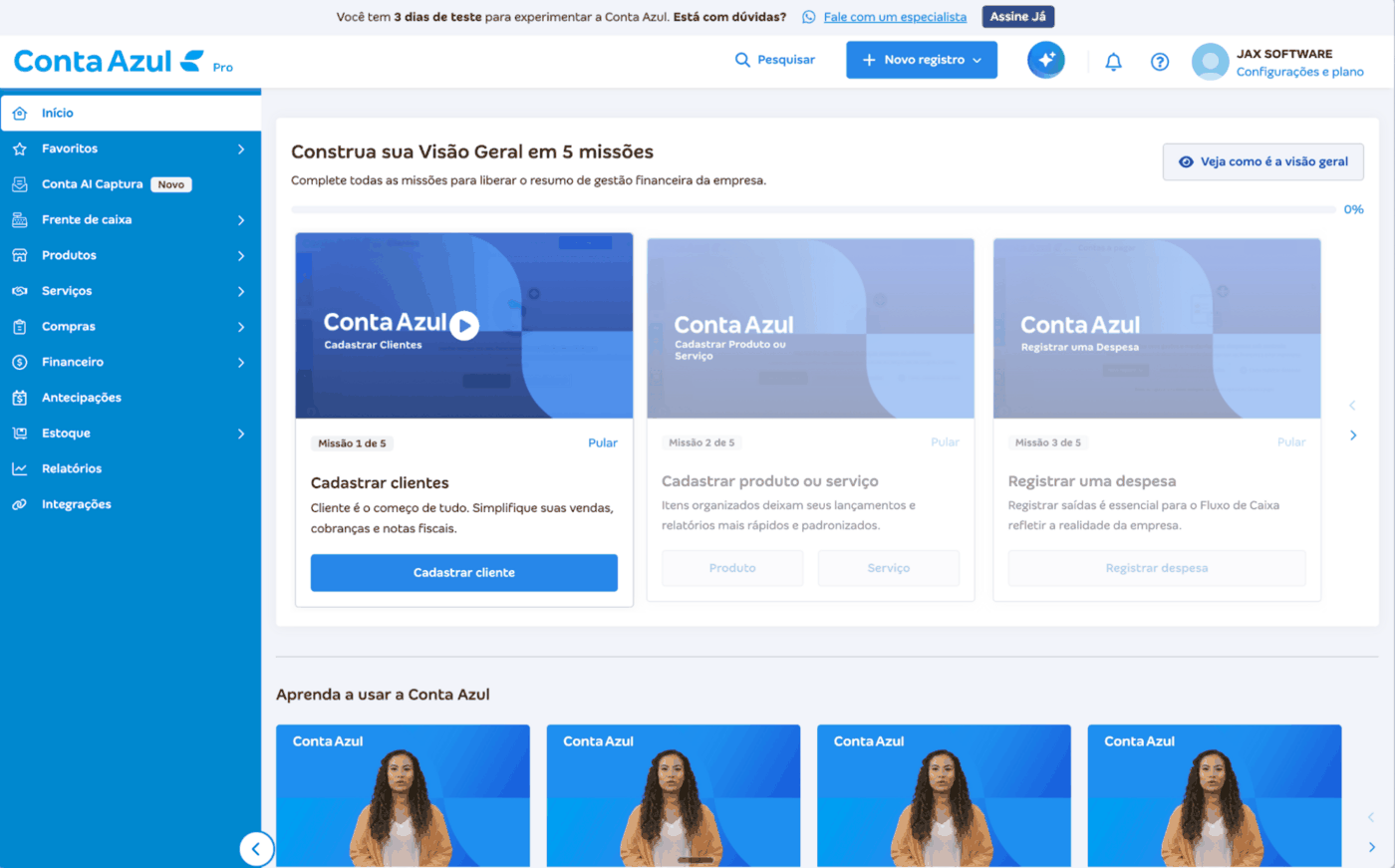
O período de teste dura 3 dias. Se você não conseguir concluir tudo nesse prazo, sem problemas: informe o e-mail usado no cadastro ao seu contato da Conta Azul e o tempo de teste será estendido para você.
Guarde o e-mail e a senha que você cadastrou. Eles serão pedidos novamente na Etapa 5, ao ativar o monitoramento por WhatsApp e e-mail.
Acesse o CA Pro Emissor
Com a conta criada, agora é hora de conhecer a ferramenta que você usará de verdade: o CA Pro Emissor.
- 1Acesse o Emissor pelo link: emissor.labs.contaazul.com/app/index.html.
- 2No topo da página você verá o painel “O que falta fazer”, um passo a passo de configuração. É só seguir as instruções que aparecem ali, na ordem.
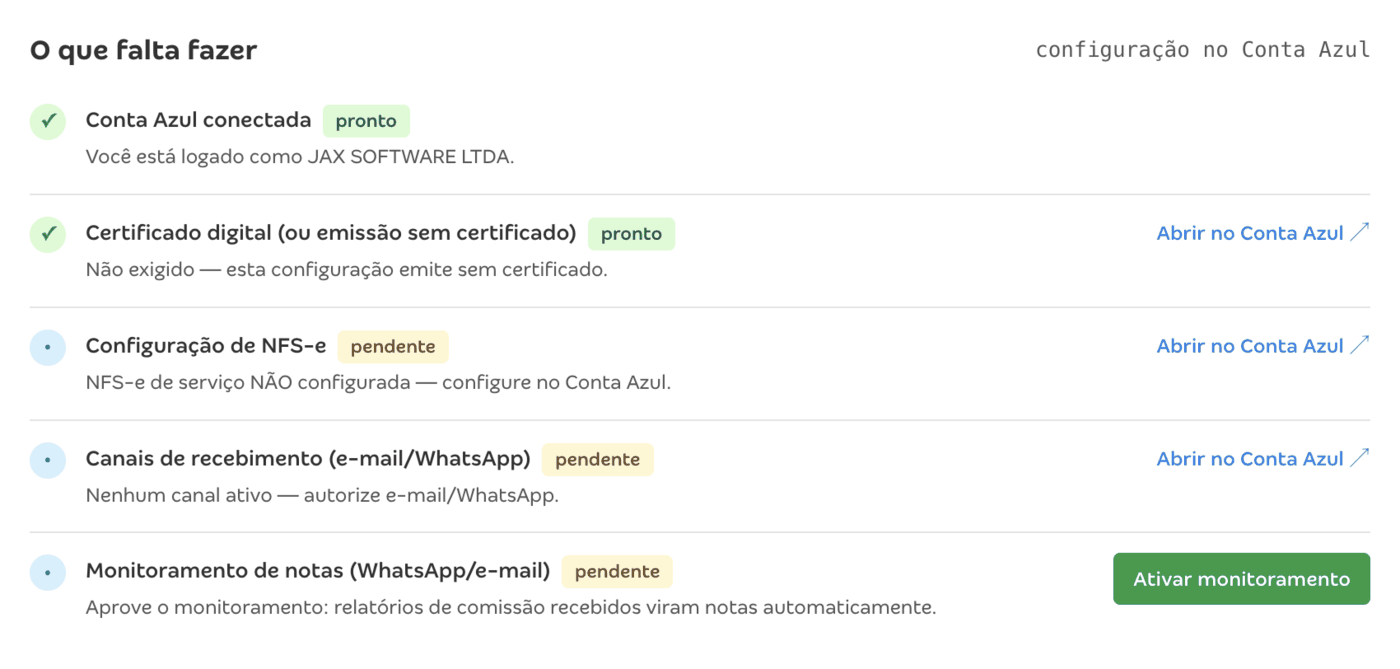
Nossa sugestão: deixe os 3 primeiros itens do painel prontos primeiro (conta, certificado/credenciais e configuração de NFS-e): são eles que permitem emitir a nota de teste. Os itens de e-mail e WhatsApp podem ser configurados depois, na Etapa 5.
Configure as credenciais de emissão
Nesta etapa você vai informar como o sistema poderá emitir notas em nome da sua empresa junto à prefeitura: com usuário e senha do portal da prefeitura ou com um certificado digital A1. Também é aqui que se configura o número do RPS.
3.1Abra a configuração de NFS-e
No painel “O que falta fazer”, localize o item “Configuração de NFS-e” e clique em “Abrir no Conta Azul”.

Você será levado a uma tela do Conta Azul com vários links de configuração. Você só precisa configurar o primeiro item: a Emissão de NFS-e. Clique no botão “Configurar” ao lado dele, como na imagem abaixo. Pode ignorar os demais itens da tela.

3.2Escolha como assinar suas notas
Na tela “Configurações de emissão de NFS-e”, o caminho depende da sua prefeitura:
Sem certificado digital
Se a opção “Habilitar a emissão de NFS-e sem certificado” aparecer, marque-a e informe o usuário e a senha do portal da sua prefeitura.
Com certificado A1 (e-CNPJ)
Use “Importar certificado digital (Modelo A1 e-CNPJ)” e clique em “Configurar” para enviar o arquivo do certificado e a senha dele.
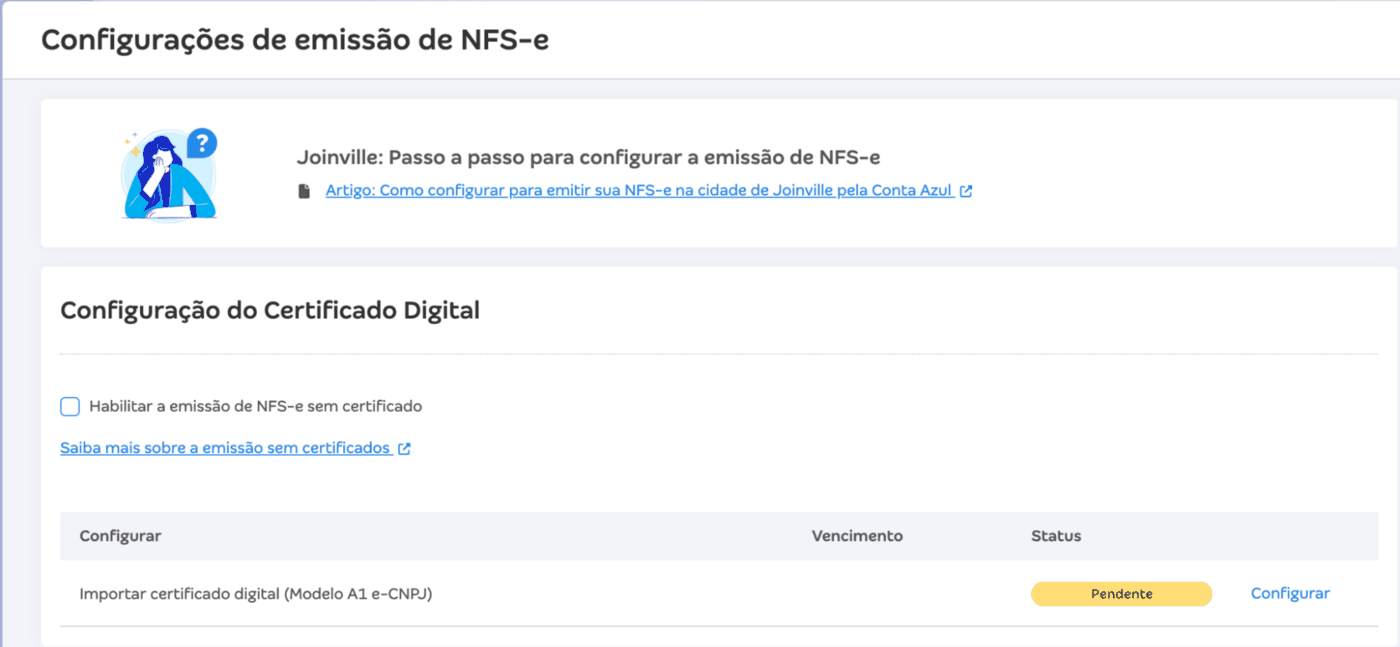
O resto desta seção é só para quem vai usar certificado A1. Se você marcou “Habilitar a emissão de NFS-e sem certificado”, a sua configuração de assinatura já está pronta. Pule para a Etapa 3.3.
3.3Informe o número do RPS
Essa talvez seja a parte mais “chatinha” da configuração, mas é rápida. O RPS (Recibo Provisório de Serviços) é uma numeração sequencial que a prefeitura usa para controlar as notas emitidas. Você precisa informar o número correto para que suas notas continuem a sequência de onde pararam.
Não sabe onde encontrar o número do RPS? Este artigo mostra, cidade por cidade, onde consultá-lo e como preenchê-lo: NFS-e: onde consultar e como preencher o Número do RPS.
Como descobrir o último número usado (se você já emitiu notas antes por outro sistema ou direto na prefeitura):
- 1Entre no portal de NFS-e da sua prefeitura (login com o certificado ou com o usuário e senha da empresa).
- 2Abra a Consulta de NFS-e (ou “Notas Emitidas”) e localize a última nota emitida.
- 3Anote o número do RPS dela (ou da DPS, se o seu município já usa o padrão nacional). O próximo número livre é esse + 1.
Atenção ao nome do campo: existem duas versões da tela, com semânticas opostas: “Próximo RPS a ser utilizado” pede o próximo número LIVRE (última nota nº 24 → informe 25); “Último RPS/DPS” pede o último número JÁ USADO (última nota nº 24 → informe 24). Confira qual aparece para você antes de salvar.
E se eu cancelar uma nota, o número volta a ficar livre? Depende da sua prefeitura, e o Conta Azul te diz o que fazer. Em algumas cidades o RPS da nota cancelada fica em aberto e deve ser reaproveitado (mensagem de erro → lista de NFS-e → Ações → Reaproveitar RPS). Em outras, o número é consumido de vez. Não chute: se der erro de RPS depois de um cancelamento, leia a mensagem exibida na linha da nota no Emissor: ela traz a instrução da sua cidade.
Serviço, alíquota e descrição da nota
De volta ao CA Pro Emissor, falta definir o conteúdo padrão das suas notas. Todas as notas emitidas daqui em diante sairão com essas configurações, então você só precisa fazer isso uma vez.
Serviço prestado: escolha o código de serviço que descreve a sua atividade de afiliado (por exemplo, 17.06, Propaganda e publicidade, promoção de vendas e planejamento de campanhas).
Alíquota de ISS (%): confira o percentual de imposto sugerido. Ele vem preenchido com o padrão do seu município, mas pode ser ajustado.
Descrição da nota: escreva o texto que aparecerá nas notas (por exemplo, “Comissão Shopee”). Depois clique no botão verde “Confirmar” para salvar.
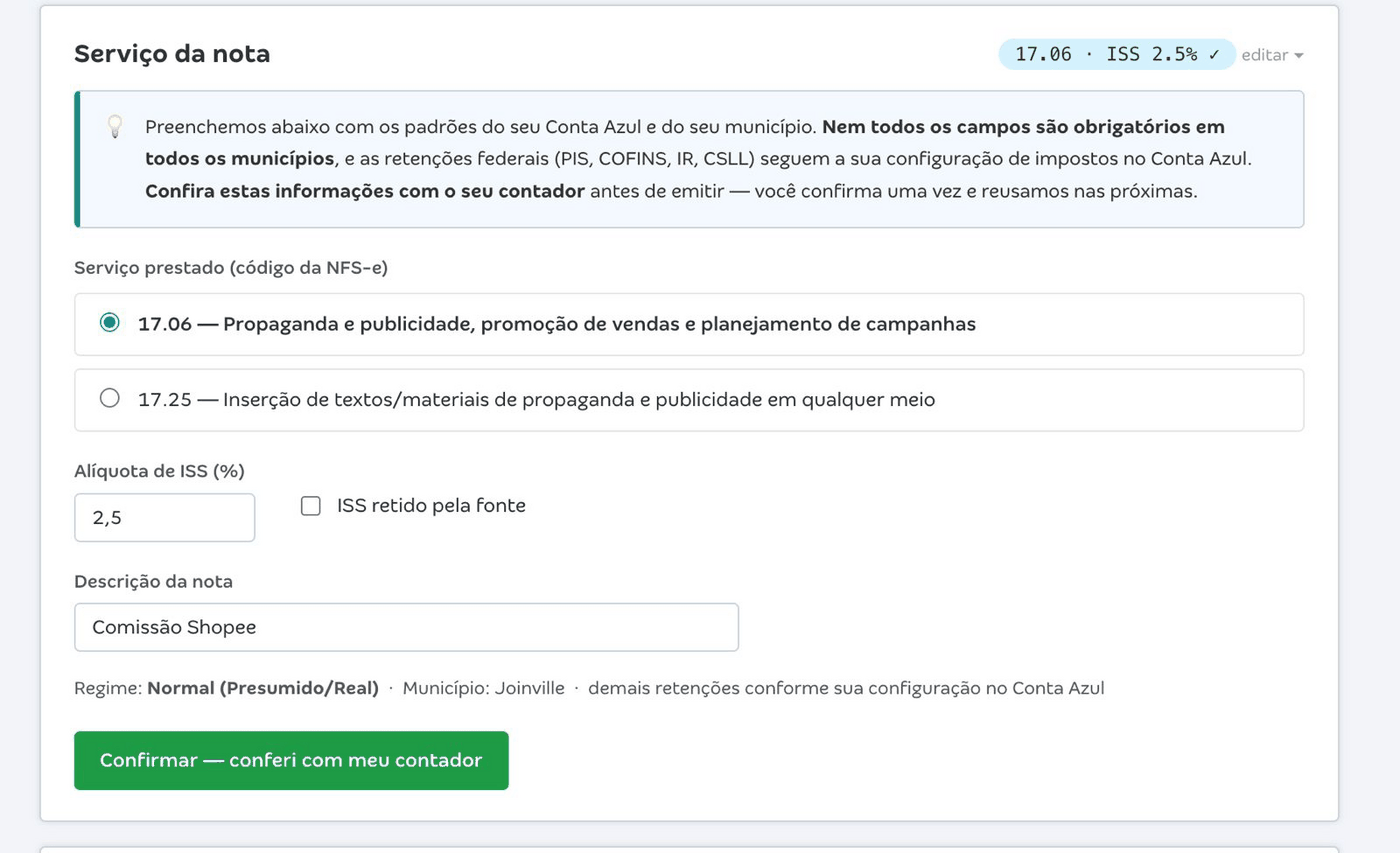
Na dúvida sobre código de serviço ou alíquota? Esses valores variam conforme o município e o seu enquadramento. Se possível, confirme as informações com o seu contador antes de emitir. Você confirma uma vez e o sistema reutiliza nas próximas notas.
Emissão automática por WhatsApp e e-mail
Com esta configuração, você não precisa mais entrar no CA Pro Emissor para emitir suas notas: basta enviar o arquivo CSV da Shopee por WhatsApp ou e-mail, e a emissão acontece automaticamente. A configuração é feita pelos dois últimos itens do painel “O que falta fazer”.

5.1Cadastre seus canais de recebimento
No item “Canais de recebimento (e-mail/WhatsApp)”, clique em “Abrir no Conta Azul”. Você verá a tela de Integrações, onde ficam os canais cadastrados.
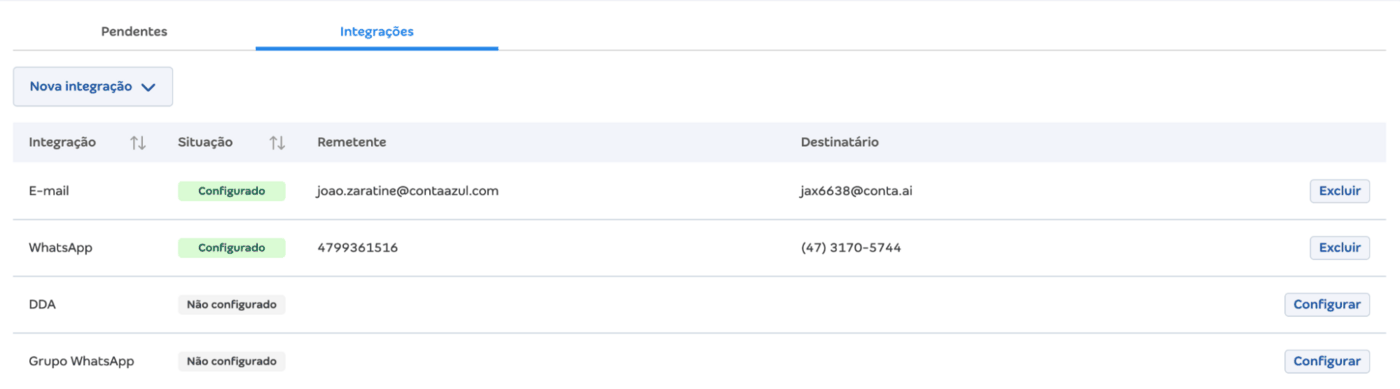
Para cadastrar o WhatsApp
- Escaneie o QR Code exibido na tela com a câmera do seu celular.
- O WhatsApp abrirá com uma mensagem pré-carregada (um código). Apenas envie essa mensagem, sem alterá-la.
- Logo depois, você receberá a confirmação do cadastro do seu telefone.
Para cadastrar o e-mail
- Informe o seu e-mail remetente (o que você usará para enviar os arquivos).
- O sistema gera um e-mail destinatário exclusivo (terminado em
@conta.ai). É para esse endereço que você enviará o CSV.
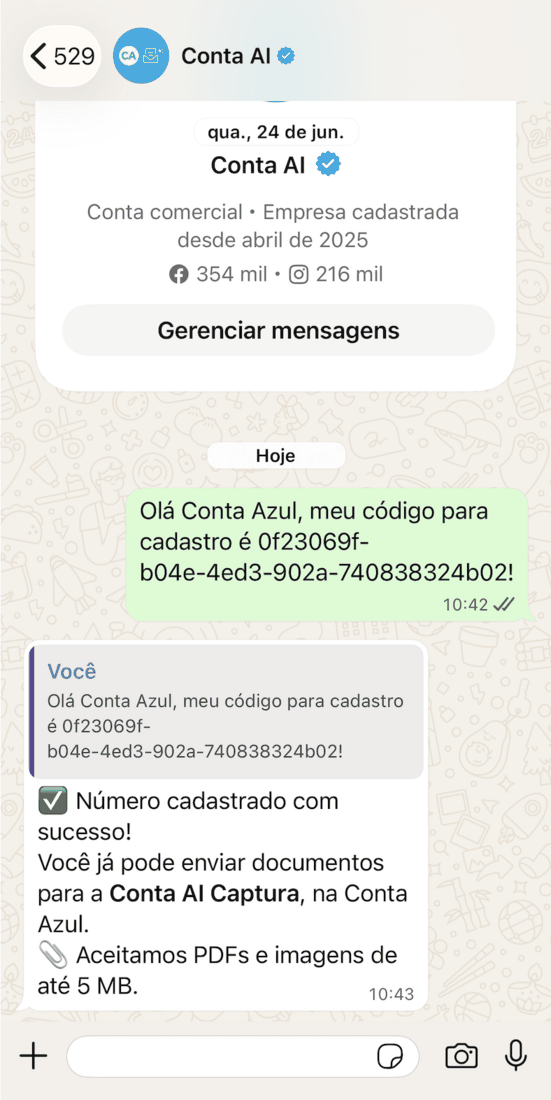
A mensagem de confirmação diz que aceita apenas PDF e imagem, mas o arquivo CSV da Shopee também é aceito normalmente.

5.2Ative o monitoramento
- 1No painel do Emissor, clique no botão verde “Ativar monitoramento” no item “Monitoramento de notas (WhatsApp/e-mail)”.
- 2Digite o e-mail e a senha que você cadastrou na Etapa 1 para confirmar.

Emita sua primeira nota
Confira antes da primeira emissão para evitar a maioria dos erros:
- Dados da empresa completos no Conta Azul (endereço, CNAE, inscrição municipal).
- Certificado digital configurado e válido (se a sua cidade exigir).
- Numeração do RPS conforme a sua prefeitura: em Configurações → Notas Fiscais de Serviço, confira dois campos: a Série do RPS (ex.: Joinville exige a série 3000) e a numeração (“Próximo RPS a ser utilizado” = próximo LIVRE, ou “Último RPS/DPS” = último JÁ USADO). Nunca reaproveite um número já usado nem volte para 1. Numeração errada é a causa mais comum de nota recusada. O que é RPS?
- Serviço e alíquota confirmados no card “Serviço da nota” do Emissor (Etapa 4), de preferência com seu contador.
O checklist “O que falta fazer” na tela inicial do Emissor acompanha esses itens e mostra atalhos para resolver cada um, incluindo “Numeração do RPS (série e número)”, com atalho direto para a tela de configuração. Quando o Conta Azul expõe os valores da sua conta, o item também os mostra e diz se o número lido é o “próximo livre” ou o “último usado”.
Prefere ver antes de fazer? O vídeo abaixo mostra uma emissão completa, do envio do arquivo até as notas autorizadas:
▶ Vídeo de demonstração (2min18s): na versão impressa o vídeo não é exibido. Abra o arquivo HTML deste guia no navegador para assisti-lo.
6.1Baixe o relatório e prepare o teste
- 1Baixe o relatório de comissões (CSV) disponibilizado pela Shopee no portal de afiliados.
- 2Para a primeira emissão, abra o arquivo e deixe apenas uma linha (além do cabeçalho). Assim você emite uma única nota de teste, que você pode cancelar depois.
Atenção: cada linha do arquivo vira uma nota fiscal (1 linha = 1 NFS-e). Se você enviar o arquivo completo, todas as notas serão emitidas de uma vez. Por isso, faça o primeiro teste com uma linha só.
6.2Envie o arquivo e emita
- 1No CA Pro Emissor, localize o quadro “Enviar relatório de comissões”.
- 2Arraste o arquivo para a área indicada, ou clique nela para escolher. São aceitos
.csve.xlsxbaixados do portal da Shopee. - 3Clique no botão “Enviar e emitir”.
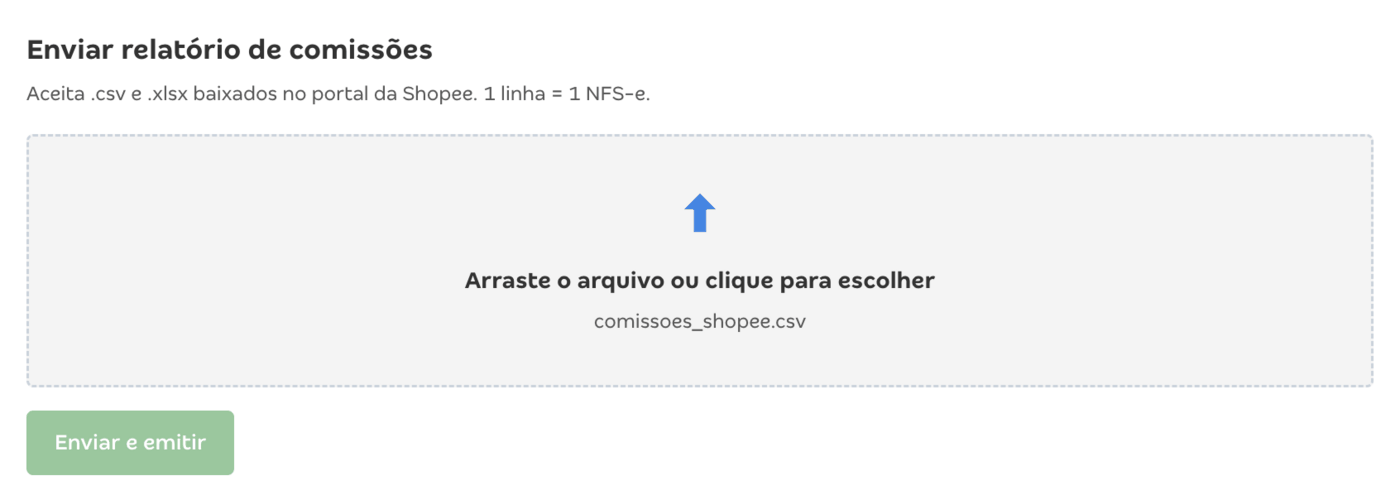
Configurou a Etapa 5? Então você também pode simplesmente enviar o arquivo pelo WhatsApp cadastrado ou para o seu e-mail @conta.ai: a emissão acontece sozinha, sem precisar abrir o Emissor.
6.3Acompanhe a emissão
Após o envio, acompanhe o andamento no painel “Arquivos enviados”. Clique no arquivo para ver as notas linha por linha, com o status de cada uma. Se alguma linha aparecer “com erro”, o motivo é exibido ao lado dela. Use “corrigir” ou “Reprocessar” para tentar novamente após o ajuste.
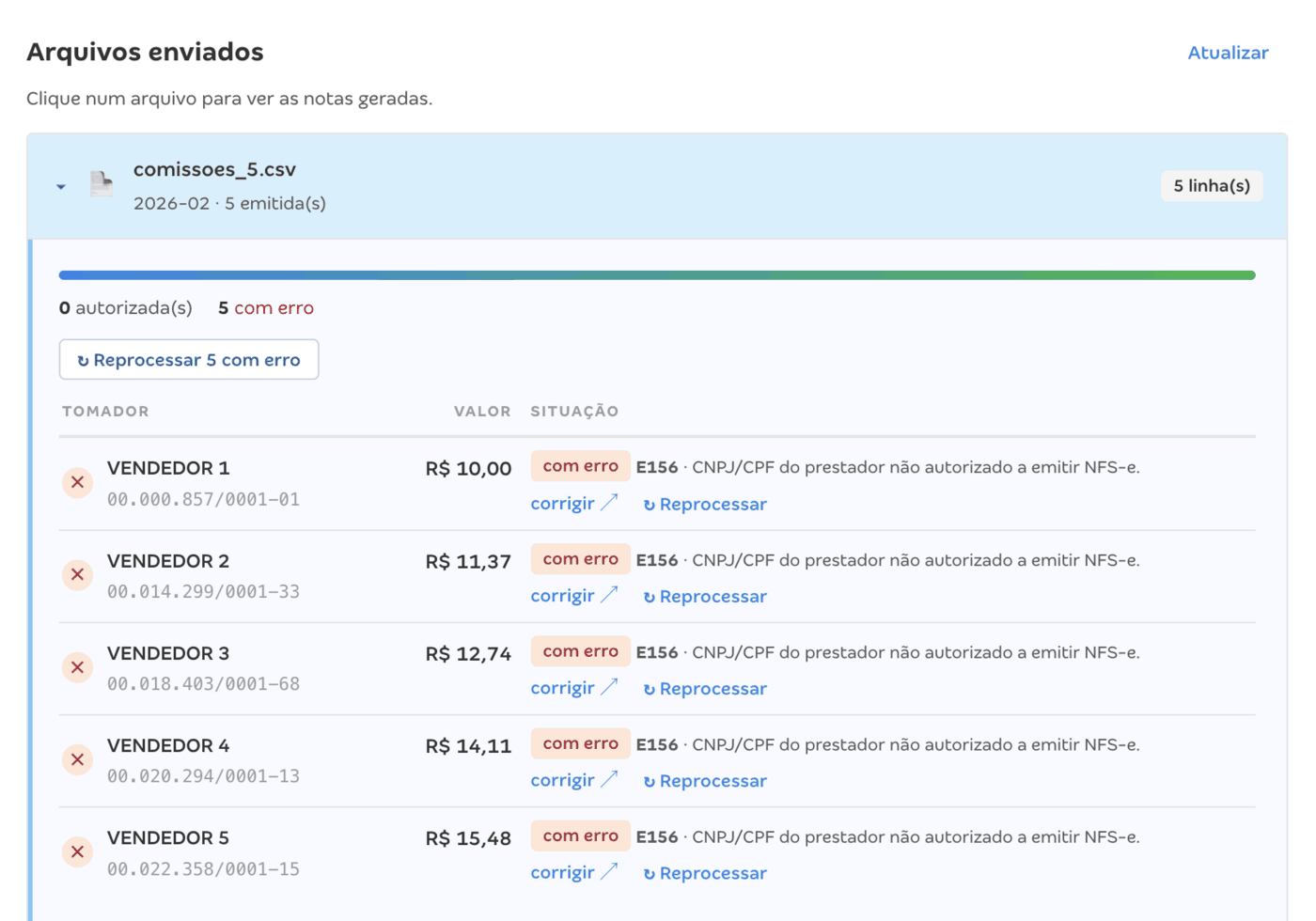
Nota autorizada? A configuração está concluída. A partir de agora, emitir suas notas é só repetir esta etapa ou encaminhar o arquivo por WhatsApp/e-mail.
Cancelar uma nota emitida
Emitiu uma nota de teste ou uma nota com informação errada? Você pode cancelá-la. O caminho depende da sua prefeitura: algumas permitem o cancelamento direto pelo Conta Azul, enquanto outras só aceitam o cancelamento pelo portal da própria prefeitura.
- 1Acesse a lista das suas notas no Conta Azul: pro.contaazul.com → Notas fiscais de serviço.
- 2Localize a nota desejada e procure a opção de cancelamento.
- 3Se a opção de cancelar não estiver disponível para a sua cidade, entre no portal da sua prefeitura e faça o cancelamento por lá.
Cancelou? Atenção à numeração: cancelar não devolve automaticamente o número do RPS. Dependendo da prefeitura, ele fica em aberto para reaproveitar ou é consumido de vez. Se a próxima emissão falhar com erro de RPS, a mensagem na linha da nota diz exatamente o que fazer (veja a Etapa 3.3).
Erros comuns e como resolver
Toda nota com problema mostra, na própria lista, o motivo e a correção sugerida em linguagem clara. Depois de corrigir, use Reprocessar (na linha da nota) ou Reprocessar notas com erro (o lote inteiro). Nada precisa ser reenviado.
Dica: se o motivo exibido não for nenhum dos acima, o botão “corrigir ↗” na linha da nota abre a tela da nota no Conta Azul já no ponto certo para ajuste.
Glossário rápido
NFS-e
Nota Fiscal de Serviço eletrônica, emitida pela prefeitura para cada serviço prestado (no seu caso, cada comissão recebida).
RPS
Recibo Provisório de Serviços: o “protocolo provisório” da nota (número + série) antes de a prefeitura autorizá-la. Quando processado, o RPS vira a NFS-e definitiva.
Série e número do RPS
A série é um “lote/faixa” definido pela prefeitura; o número é sequencial e não pode repetir. Série errada ou número já usado = nota recusada (os erros mais comuns da primeira emissão).
Tomador
Quem recebe o serviço e “toma” a nota: no seu caso, o lojista da Shopee que pagou a comissão. É cadastrado automaticamente como cliente.
Competência
O mês de referência da comissão (e da nota). Cada linha do relatório tem a sua. Um mesmo arquivo pode misturar meses.
Alíquota de ISS
O percentual do Imposto Sobre Serviços do seu município. É pré-preenchido com o padrão da cidade e deve ser confirmado com seu contador.
Perguntas frequentes
Clique em uma pergunta para ver a resposta.
O Emissor fala inglês: o botão EN/PT no topo da tela alterna o idioma da interface (útil para afiliados de fora do Brasil). As telas do Conta Azul usadas na configuração permanecem em português.